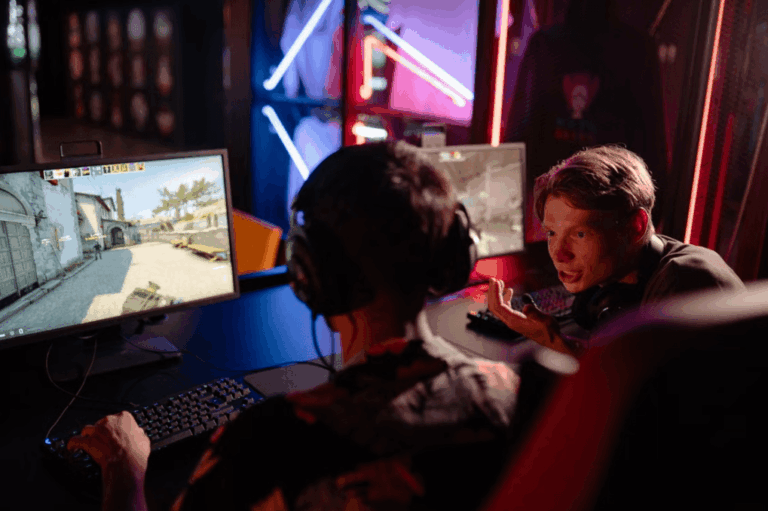
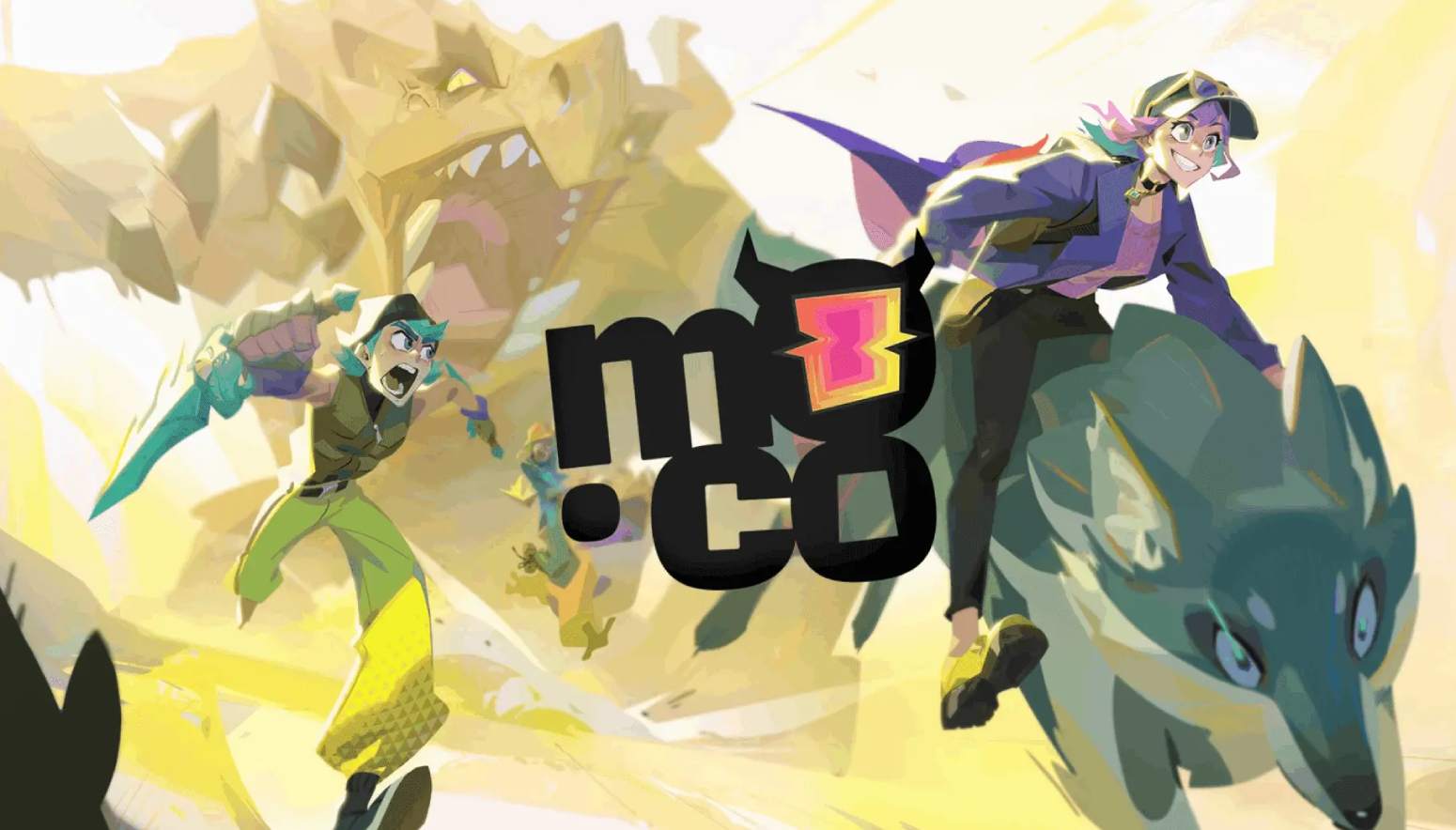
C’est le moment de poser votre téléphone et de regarder les choses en grand. On a tous ressenti cette frustration : vous êtes en plein milieu d’un raid sauvage, l’écran est saturé d’effets de particules fluo, et votre pouce glisse malencontreusement sur la vitre, vous faisant rater l’esquive cruciale.
Résultat ? Votre agent finit au tapis et votre équipe vous déteste. mo.co, la dernière pépite de Supercell, est un action-RPG qui demande une précision chirurgicale que seul un combo clavier-souris ou une manette bien calibrée peut offrir. En 2026, la chasse aux monstres a pris une dimension mondiale et il est temps de passer aux choses sérieuses.
Jouer sur grand écran n’est pas seulement une question de confort visuel, c’est un avantage tactique indéniable. On parle ici de voir arriver les attaques de zone (les fameux « telegraphed attacks ») bien avant qu’elles ne touchent votre hitbox, de gérer votre inventaire de loot avec une rapidité déconcertante et de profiter de la direction artistique néon-punk du jeu sans les limitations techniques d’un processeur mobile qui chauffe après trois parties.
Si vous voulez passer du statut de simple amateur à celui d’agent d’élite, suivez le guide : on va transformer votre bécane en véritable station de combat pour traquer les créatures de l’ombre.
Pourquoi jouer à MO.CO sur PC ?
Le constat est simple : plus vous progressez dans les niveaux de difficulté de mo.co, plus le jeu ressemble à un « bullet hell » où la moindre erreur se paie cash. Sur mobile, la visibilité est votre pire ennemie.
Entre l’interface qui occupe 30 % de l’espace et vos propres doigts qui masquent les coins de l’écran, vous jouez avec un handicap permanent. Sur PC, vous débranchez les œillères. La résolution native de votre moniteur permet de distinguer chaque détail des environnements urbains dévastés et surtout, de repérer les coffres cachés que vous auriez ignorés sur un écran de six pouces.
Au-delà des graphismes, c’est la réactivité qui change la donne. La latence tactile est une réalité physique sur smartphone. En passant par un environnement PC optimisé, vous réduisez l’input lag au strict minimum.
Imaginez pouvoir déclencher vos compétences spéciales au millième de seconde près, ou enchaîner les roulades d’esquive avec une fluidité que seul un commutateur mécanique de clavier peut offrir. Pour les raids à douze joueurs qui sont devenus la norme en 2026, cette différence de performance n’est pas un luxe : c’est la frontière entre le succès épique et le wipe humiliant.
Comment émuler MO.CO sur PC avec BlueStacks ?
À l’heure actuelle, Supercell n’a pas encore jugé bon de sortir un client .exe natif pour Windows (même si les dataminers s’excitent sur des fichiers suspects depuis deux mois). La solution la plus stable et la plus performante reste donc l’émulation de haut vol. Pour mo.co, on ne va pas tourner autour du pot : BlueStacks 5 (ou sa version X) est l’outil qu’il vous faut. C’est le logiciel qui offre le meilleur support pour les jeux demandant une grande intensité graphique et une gestion fine des contrôles.
L’installation est un jeu d’enfant, mais le diable se cache dans les détails. Une fois le logiciel téléchargé et installé sur votre SSD, la première chose à faire est de vous connecter à votre compte Google.
Pourquoi ? Parce que c’est le seul moyen de synchroniser votre progression via le Supercell ID. Vous ne voulez pas recommencer votre farm de matériaux depuis le niveau 1, croyez-moi. Une fois dans le Play Store, cherchez simplement le titre. Si par malheur il n’est pas encore disponible dans votre zone géographique lors des phases de tests, vous devrez vous procurer l’APK officiel de mo.co et l’importer manuellement via le menu latéral de l’émulateur. Une fois l’icône présente sur votre bureau virtuel, le vrai travail commence.
Ne laissez aucune chance aux ralentissements
Installer le jeu est une étape, le faire tourner en 120 FPS constants en est une autre. Si votre PC commence à souffler comme un bœuf dès que vous lancez un portail, c’est que vous avez sauté l’étape de l’optimisation. Le secret de polichinelle de tout bon joueur PC, c’est la Virtualisation Matérielle (VT).
C’est une option cachée dans votre BIOS qui permet à votre processeur d’allouer des ressources directes à l’émulateur. Sans elle, vous jouez avec un frein à main serré. Redémarrez votre machine, tapotez la touche F2 ou Suppr, et activez cette option magique (souvent appelée Intel VT-x ou AMD-V).
Dans les réglages de BlueStacks, soyez généreux si votre config le permet : allouez au moins 4 cœurs de CPU et 4 Go de mémoire vive. Dans l’onglet graphismes, optez pour le moteur de rendu « Performance » et utilisez l’accélération matérielle de votre GPU (Nvidia ou AMD).
C’est ce réglage qui permettra aux effets de lumière et aux explosions de sorts de rester fluides même quand l’écran est saturé de monstres. N’oubliez pas d’activer le mode « haute fréquence d’images » et de pousser le curseur au maximum : la réactivité des contrôles est directement liée à votre nombre d’images par seconde.
Clavier, souris ou manette ?
C’est ici que mo.co sur PC prend tout son sens. Le jeu a été pensé pour être nerveux, et vous avez trois options pour le maîtriser. La plus populaire chez les tryharders reste le combo clavier-souris. Utilisez les touches ZQSD pour les déplacements et la souris pour orienter vos attaques ou sélectionner vos cibles. C’est la configuration idéale pour les agents utilisant des armes à distance, où la précision du curseur est indispensable pour ne pas gaspiller ses munitions sur un sbire inutile alors que le boss est à découvert.
Mais la véritable révélation de 2026, c’est le support de la manette. Que vous ayez un pad Xbox Series, une DualSense ou même une manette de Switch, BlueStacks les reconnaît immédiatement. Jouer à mo.co avec des sticks analogiques redonne au jeu un côté « dungeon crawler » à la Diablo ou Hades qui est proprement addictif.
Les gâchettes pour les esquives et les boutons principaux pour les sorts offrent un confort de jeu inégalé pour les longues sessions de farm. Vous pouvez même personnaliser chaque touche pour créer un mapping qui correspond exactement à votre style de jeu : c’est du sur-mesure pour votre confort.
Le futur de mo.co : l’alternative Google Play Games sur PC
Il existe une autre piste que beaucoup négligent : Google Play Games pour PC. C’est la solution officielle de Google pour porter les jeux Android sur Windows sans passer par une interface d’émulateur complète. L’avantage est évident : une stabilité système accrue et une consommation de ressources souvent plus faible. Si mo.co est listé dans le catalogue de votre région, foncez. C’est la méthode la plus « propre » pour jouer, avec des temps de chargement réduits au minimum grâce à une optimisation spécifique pour les architectures PC modernes.
Cependant, gardez en tête que cette solution est parfois plus restrictive sur la personnalisation des touches par rapport à un BlueStacks. Si vous êtes un bidouilleur qui aime régler chaque macro au millimètre, l’émulateur classique reste votre meilleur allié. Mais pour le joueur qui veut juste lancer une partie rapide entre deux mails, la solution de Google est un vrai vent de fraîcheur. En 2026, la barrière entre mobile et PC est devenue si fine qu’on en oublierait presque que ces jeux n’étaient pas prévus pour nos moniteurs à l’origine.
Dépannage et survie : quand le portail refuse de s’ouvrir
Parfois, la technologie nous joue des tours. Si votre jeu plante au démarrage ou reste bloqué sur un écran noir, pas de panique. C’est souvent un problème de bibliothèque graphique. Allez dans les réglages et essayez de basculer entre OpenGL et DirectX. Suivant votre carte graphique, l’un sera beaucoup plus stable que l’autre. Assurez-vous également que vos pilotes Nvidia ou AMD sont à jour : les nouveaux drivers intègrent souvent des optimisations spécifiques pour les couches de traduction Android vers Windows.
Un autre problème fréquent est la désynchronisation des contrôles. Si vos touches ne répondent plus, vérifiez que vous n’avez pas activé par erreur le mode « saisie de texte » dans l’émulateur. Une petite astuce : créez plusieurs profils de contrôles selon l’arme que vous utilisez.
Un profil pour le combat au corps à corps et un autre pour le soutien à distance. Cela vous permettra de switcher de style de jeu en un clic, sans avoir à tout reparamétrer manuellement à chaque changement de stuff.
Ne laissez pas vos pouces limiter votre talent
Jouer à mo.co sur PC n’est pas juste un petit luxe pour les paresseux. C’est la suite logique pour quiconque prend le jeu au sérieux en 2026. Entre la précision accrue, la visibilité totale et le confort de jeu, vous redécouvrez le titre de Supercell sous un angle totalement nouveau. Le jeu mobile a ses charmes, mais pour les sessions de grind intensives et les affrontements épiques contre les World Boss, rien ne remplace la puissance d’une machine de bureau bien réglée.
Alors, qu’attendez-vous pour franchir le pas ? Téléchargez votre outil de prédilection, configurez votre manette et montrez à la communauté ce dont un agent d’élite est capable quand il n’est plus limité par un petit écran tactile. Les portails n’attendent que vous, et les monstres de l’ombre vont vite regretter que vous ayez trouvé le chemin vers votre PC. On se retrouve sur le terrain, et n’oubliez pas : une bonne configuration, c’est déjà 50 % de la victoire assurée !
Quelles sont vos préférences pour chasser du monstre ? Plutôt team clavier ou team manette ? Partagez vos meilleures configurations et vos records de raids en commentaires, on veut voir si la communauté PC est aussi solide qu’on le pense !