

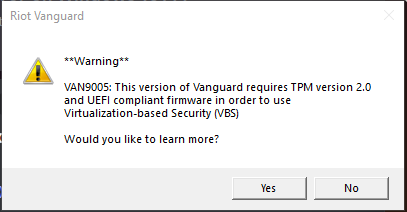
Le Secure Boot UEFI est l’un des paramètres de sécurité essentiels à vérifier pour résoudre certains problèmes de lancement de Valorant. Riot Vanguard peut notamment afficher des codes d’erreur tels que VAN9001 ou VAN9003 lorsque le Secure Boot et le TPM 2.0 sont désactivés, en particulier sous Windows 11. Pour les joueurs qui cherchent ensuite à améliorer leur progression en jeu, des services comme Valorant Boosters constituent une option distincte des réglages techniques.
Dans la plupart des cas, il suffit d’activer ces deux paramètres dans les réglages du BIOS/UEFI. Cependant, si vous modifiez ces options sans vérifier la configuration actuelle, Windows peut ne plus démarrer. Il est donc préférable de commencer par vérifier l’état actuel du système, puis de modifier les paramètres du BIOS/UEFI uniquement si nécessaire.
Qu’est-ce que le Secure Boot ?
Le Secure Boot est une option UEFI qui permet de charger uniquement des logiciels fiables et vérifiés lors du démarrage de l’ordinateur. Cette fonction contribue à protéger le système contre les chargeurs de démarrage non autorisés ainsi que certains types de rootkits et de logiciels malveillants de bas niveau capables de s’exécuter avant le démarrage du système d’exploitation.
Pour Valorant c’est une partie des paramètres de sécurité exigés par Riot Vanguard. Il aide à maintenir l’intégrité de l’environnement de démarrage en s’assurant que tout programme non autorisé ne s’exécute pas avant le processus de démarrage de Windows.
Le TPM 2.0 est une autre technologie liée à la sécurité. Il permet de stocker de manière sécurisée des clés de chiffrement et d’autres informations d’authentification. Selon la configuration du système, Vanguard peut utiliser à la fois le Secure Boot et le TPM 2.0 sous Windows 11.
Le Secure Boot ne fonctionne pas avec le mode BIOS Legacy classique. L’ordinateur doit démarrer en mode UEFI et le disque système utilise généralement une table de partition GPT.
Vérifier l’état du Secure Boot et du TPM
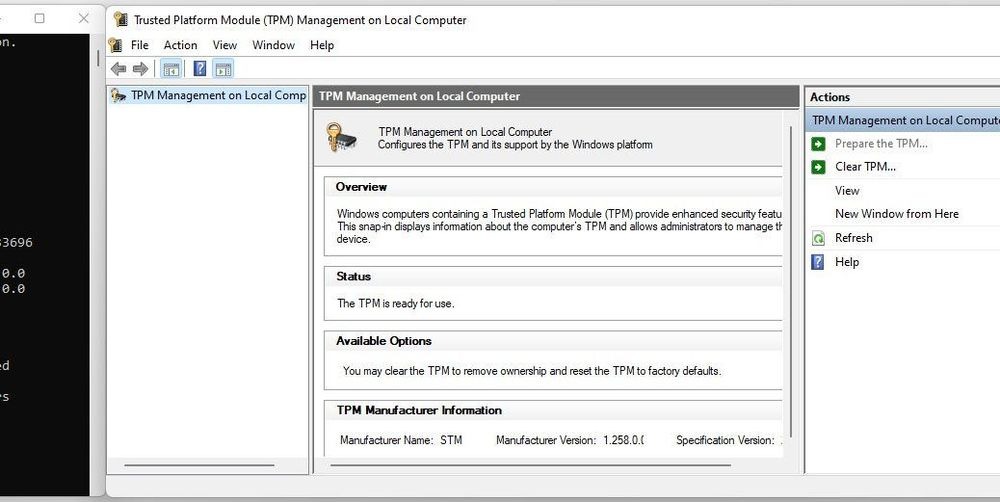
Avant d’accéder au BIOS, vérifiez que les paramètres sont réellement désactivés. Cela permet d’éviter des modifications inutiles et potentiellement risquées.
Pour vérifier l’état du Secure Boot :
- Appuyez sur Windows + R.
- Saisissez msinfo32 et appuyez sur Entrée.
- Dans Résumé système, recherchez la ligne Mode BIOS.
- Vérifiez la ligne État du démarrage sécurisé.
Le résultat idéal est UEFI dans la section Mode BIOS et Activé dans la section État du démarrage sécurisé. Si l’état indique Désactivé, la fonctionnalité est prise en charge mais n’est probablement pas activée.
Le problème « Non pris en charge »n’implique pas nécessairement une incompatibilité matérielle.Il peut aussi survenir si le système d’exploitation a été démarré en utilisant la méthode héritée ou si le CSM était activé.
Pour vérifier la version du TPM :
- Appuyez sur Windows + R.
- Saisissez tpm.msc et appuyez sur Entrée.
- Vérifiez si le TPM est indiqué comme prêt à être utilisé.
- Dans Informations sur le fabricant du TPM, vérifiez la valeur Version de la spécification.
Si la version de la spécification est 2.0, le TPM requis est disponible. Le message Aucun TPM compatible n’a été trouvé peut indiquer que la fonctionnalité est désactivée dans le BIOS ou que le système ne la prend pas en charge.
Comment activer le Secure Boot UEFI pour Valorant dans le BIOS ?
Avant de commencer, enregistrez tous vos fichiers ouverts. Si vous utilisez BitLocker ou le chiffrement de l’appareil Windows, assurez-vous d’avoir votre clé de récupération depuis votre compte Microsoft ou auprès de l’administrateur de votre organisation. Windows peut demander cette clé après une modification du BIOS.
Accéder aux paramètres UEFI depuis Windows
Sous Windows 11, procédez comme suit :
- Ouvrez les Paramètres.
- Sélectionnez Système, puis Récupération.
- À côté de Démarrage avancé, cliquez sur Redémarrer maintenant.
- Sélectionnez Résolution des problèmes.
- Ouvrez Options avancées.
- Sélectionnez Paramètres du microprogramme UEFI.
- Cliquez sur Redémarrer.
Sous Windows 10, l’option de démarrage avancé se trouve généralement dans Paramètres, Mise à jour et sécurité, puis Récupération.
Si cette option n’apparaît pas, redémarrez l’ordinateur et appuyez sur Del, F2, F10, F12 ou Échap lorsque le logo du fabricant apparaît. La touche correcte dépend du modèle de l’ordinateur ou de la carte mère.
Activer le Secure Boot et le TPM
Les interfaces du BIOS varient selon les fabricants. Les options se trouvent généralement dans les menus Boot, Security, Advanced, Authentication ou Windows OS Configuration.
Vérifiez les paramètres suivants :
- Réglez Boot Mode sur UEFI.
- Désactivez CSM ou Legacy Boot s’il est activé.
- Réglez Secure Boot sur Enabled.
- Si Secure Boot Mode est disponible, utilisez l’option Standard.
- Si nécessaire, chargez les clés Secure Boot par défaut.
- Activez la fonctionnalité TPM 2.0.
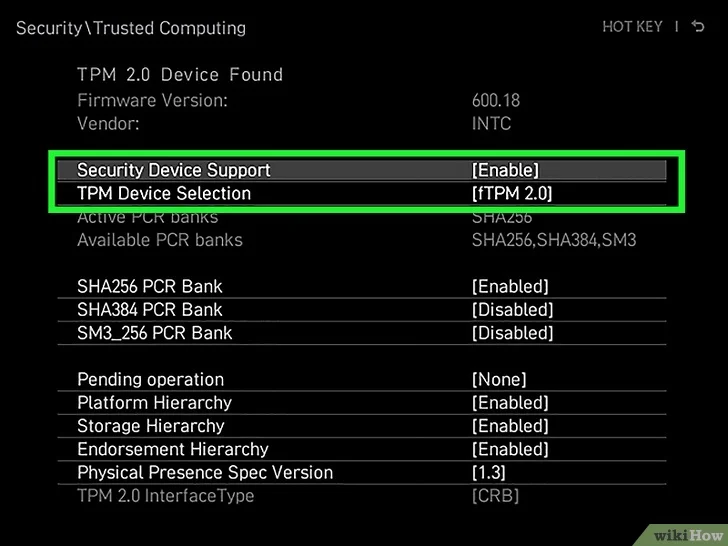
Sur les systèmes Intel, le paramètre TPM peut apparaître sous le nom Intel PTT ou Platform Trust Technology. Sur les systèmes AMD, il peut être appelé AMD fTPM, CPU fTPM ou Firmware TPM. Sur certaines cartes mères, l’option se trouve dans le menu Security Device Support ou Trusted Computing.
Enregistrez les modifications avec la touche F10 ou l’option Save and Exit. Une fois Windows démarré, utilisez à nouveau msinfo32 et tpm.msc pour vérifier les résultats.
Si le Mode BIOS indique Legacy, n’activez pas simplement UEFI puis redémarrez l’ordinateur. Si le disque système utilise une table de partition MBR, Windows peut ne plus démarrer. Sauvegardez d’abord vos données et vérifiez que le disque peut être converti en GPT en toute sécurité. Si vous ne maîtrisez pas cette procédure, demandez l’aide du fabricant ou d’un technicien expérimenté.
Résoudre les problèmes courants
Si le Secure Boot est activé dans le BIOS mais apparaît toujours comme désactivé dans Windows, commencez par vérifier le Mode BIOS. Si Legacy ou CSM est utilisé, le Secure Boot peut ne pas fonctionner correctement.
Les causes courantes d’une option grisée sont notamment :
- Le CSM est toujours activé.
- Boot Mode est réglé sur Legacy.
- Le type de système d’exploitation est défini sur Other OS.
- Les clés Secure Boot par défaut n’ont pas été chargées.
- Le BIOS ne permet pas de modifier les paramètres de sécurité sans mot de passe administrateur.
Si le problème persiste, vérifiez si votre fabricant propose une option permettant de charger les clés Secure Boot par défaut ou de restaurer les clés d’usine. Évitez de supprimer ou de modifier manuellement les clés Secure Boot, car une mauvaise configuration peut empêcher l’ordinateur de démarrer.
Si les paramètres semblent corrects dans Windows mais que Valorant affiche toujours une erreur, essayez dans cet ordre :
- Installez les mises à jour de Windows.
- Redémarrez complètement l’ordinateur.
- Ouvrez à nouveau Riot Client et Valorant.
- Si l’erreur persiste, désinstallez Riot Vanguard.
- Redémarrez l’ordinateur.
- Lancez Valorant afin de permettre la réinstallation de Vanguard.
- Redémarrez une nouvelle fois le système après l’installation.
La mise à jour du BIOS peut aider à résoudre les problèmes liés au Secure Boot et au TPM dans un vieux BIOS. Il vous faut télécharger la mise à jour sur le site officiel du fabricant et vous devez utiliser un fichier BIOS exact pour votre modèle seulement. Une coupure de courant pendant la mise à jour de votre BIOS peut rendre votre carte mère inutilisable.
Que faire si vous ne pouvez pas activer le TPM ?
Si vous ne trouvez pas l’option TPM, recherchez d’abord ses différentes appellations. Intel PTT, AMD fTPM, Firmware TPM, Trusted Computing et Security Device Support peuvent tous être liés à cette fonctionnalité.
Vérifiez ensuite la compatibilité TPM 2.0 de votre processeur et de votre carte mère sur la documentation technique du fabricant. Certains anciens systèmes prennent uniquement en charge le TPM 1.2. Sur du matériel plus ancien, aucun TPM basé sur le firmware n’est disponible.
Si votre ordinateur de bureau possède une carte mère compatible avec un module TPM ,il est conseillé d’acheter un module TPM qui s’adapte parfaitement à votre ordinateur. Les modules TPM peuvent avoir un aspect similaire de connecteurs mais leurs agencements de broches diffèrent d’une marque à l’autre.
L’effacement du TPM ne doit jamais être la première solution. Cette opération peut affecter les clés BitLocker, les informations Windows Hello et d’autres identifiants protégés. Avant d’effacer le TPM, sauvegardez vos données et assurez-vous de disposer de votre clé de récupération.
Sur les ordinateurs professionnels ou scolaires, les paramètres du BIOS peuvent être verrouillés par l’administrateur. Dans ce cas, ne tentez pas de contourner ces restrictions et contactez plutôt l’administrateur système.
Que faire si rien de tout cela ne fonctionne ?
Si Vanguard indique que le Secure Boot ou le TPM 2.0 est requis dans votre configuration actuelle, vous ne pouvez pas contourner cette vérification en exécutant le jeu en tant qu’administrateur ou en utilisant le mode de compatibilité. Ces options ne modifient pas les exigences de sécurité du jeu.
Si UEFI et Secure Boot apparaissent tous deux comme activés dans msinfo32 et que tpm.msc indique toujours un problème de compatibilité avec le TPM 2.0, contactez le support de Riot. Fournissez le code d’erreur, votre version de Windows, le modèle de votre carte mère ou de votre ordinateur portable ainsi que les informations affichées dans les outils de diagnostic.
Si votre matériel ne dispose pas des fonctionnalités nécessaires, aucune solution logicielle ne permettra de les ajouter. Vérifiez auprès du fabricant de la carte mère les versions de BIOS et les modules TPM compatibles avec votre système. Si aucune solution n’est disponible, une mise à niveau matérielle peut être nécessaire.