Vous êtes en finale d’un tournoi tendu, le compte à rebours de la survie s’égrène, vous avez les dix gemmes en poche et là, c’est le drame : votre pouce glisse sur l’écran moite de votre smartphone. Votre brawler s’arrête net, l’équipe adverse vous pulvérise, et vous perdez la partie. Sans parler de la batterie qui fond à vue d’œil et des notifications intempestives qui viennent masquer votre champ de vision au pire moment.
Et si on vous disait qu’il existe une méthode pour s’affranchir totalement de ces contraintes tactiles ? Jouer à l’un des meilleurs jeux compétitifs de Supercell confortablement installé dans votre siège, avec la précision chirurgicale d’une souris ou le confort ergonomique d’une vraie manette, c’est tout à fait possible. L’univers du jeu mobile a évolué et les joueurs les plus exigeants ont déjà fait la transition.
Si vous en avez assez de plisser les yeux sur un écran de six pouces et que vous voulez faire grimper vos trophées en flèche, vous êtes au bon endroit. Nous allons décortiquer ensemble, étape par étape, la méthode absolue pour installer Brawl Stars sur PC avec BlueStacks. Préparez votre café, allumez votre machine, on passe aux choses sérieuses.
Brawl Stars : les vrais avantages du PC
Pourquoi faire l’effort de basculer un jeu pensé pour le tactile vers une plateforme de bureau ? La réponse tient en un seul mot : la précision.
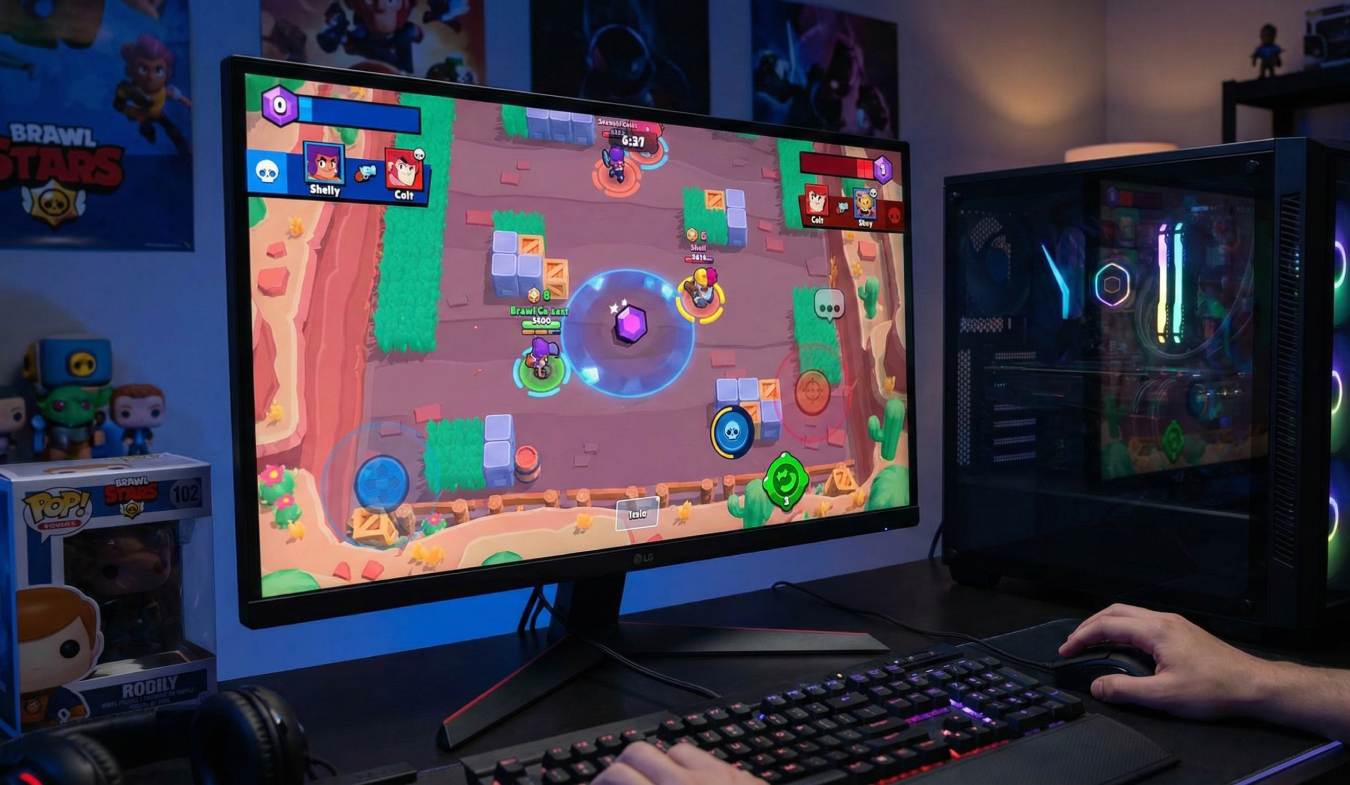
Chaque milliseconde compte et les esquives (le fameux kiting) font la différence entre un joueur moyen et un pro et le tactile montre vite ses limites. Sur ordinateur, vous bénéficiez d’un écran géant qui vous permet de repérer les tirs ennemis (comme les roquettes de Brock ou les balles de Colt) bien avant qu’ils ne vous atteignent. La lisibilité de l’action devient parfaite. Vous ne cachez plus la moitié de la carte avec vos propres mains.
Ensuite, parlons des contrôles. Viser avec une souris offre une réactivité sans commune mesure. Les brawlers qui demandent un ciblage millimétré, comme Piper, Béa ou Ricochet, deviennent des machines de guerre absolument redoutables entre les mains d’un joueur équipé d’un clavier et d’une souris. Vous pouvez strafer (vous déplacer latéralement) avec les touches tout en visant indépendamment, une mécanique complexe à réaliser de manière fluide sur un téléphone.
Enfin, c’est une question de confort brut. Pas de chauffe de l’appareil entre vos mains, une connexion internet souvent plus stable grâce au câble Ethernet, et la possibilité d’enchaîner des sessions de plusieurs heures sans risquer le torticolis. C’est le confort d’un jeu de tir classique appliqué à l’univers coloré de Supercell.
Le secret des joueurs pro s’appelle Bluestacks
Puisque le jeu n’existe pas nativement sur la plateforme Windows, nous allons devoir ruser un peu en utilisant un logiciel tiers : un émulateur Android. Il en existe des dizaines sur le marché mais un seul sort véritablement du lot par ses performances taillées pour le gaming : Bluestacks.
Cet utilitaire agit comme un smartphone virtuel surpuissant directement intégré à votre système d’exploitation. Il va traduire le code du jeu mobile pour que votre processeur et votre carte graphique puissent le faire tourner de manière optimale. Et rassurez-vous, l’utilisation de cet outil est parfaitement légale et tolérée, vous ne risquez aucun bannissement de votre compte.
Voici la marche à suivre pour récupérer la bête :
- Ouvrez votre navigateur internet et dirigez-vous exclusivement sur le site officiel de Bluestacks. C’est une règle d’or : ne téléchargez jamais ce type de logiciel sur des sites tiers obscurs pour éviter les mauvaises surprises (logiciels malveillants, publicités intrusives).
- Repérez le gros bouton de téléchargement de la dernière version en date, optimisée pour votre version de Windows.
- Lancez le fichier exécutable qui vient d’arriver dans vos téléchargements.
- Laissez-vous guider par l’assistant d’installation. L’opération est automatisée, choisissez simplement le disque dur où vous avez le plus d’espace libre (un SSD est fortement recommandé pour réduire les temps de chargement).
Gonflez le moteur : l’étape de l’optimisation matérielle
Installer le logiciel est une chose, le faire tourner de manière fluide en est une autre. Beaucoup de joueurs se plaignent de ralentissements (les lags) sans comprendre que l’émulation demande énormément de ressources à votre machine. Si vous lancez le jeu directement après l’installation, vous risquez d’être déçu. Il faut d’abord mettre les mains dans le cambouis.
La première étape, et de loin la plus importante, est d’activer la virtualisation matérielle. Sans cela, votre émulateur tournera au ralenti, bridé par votre propre système.
- Pour l’activer, vous devez redémarrer votre ordinateur et accéder au BIOS (généralement en tapotant la touche F2, Suppr ou F12 au démarrage).
- Cherchez une option nommée « Intel VT-x » si vous avez un processeur Intel, ou « AMD-V » (parfois SVM Mode) si vous êtes dans l’équipe AMD.
- Passez l’option sur « Activé », sauvegardez et redémarrez. Cette manipulation libère le véritable potentiel de votre processeur pour les tâches virtuelles.
Ensuite, ouvrez les paramètres de Bluestacks (l’icône en forme d’engrenage) :
- Allocation des performances : dirigez-vous vers l’onglet des performances. Allouez au minimum 4 cœurs de votre processeur (si vous en avez 8 ou plus) et au moins 4 Go de mémoire RAM (l’idéal étant 8 Go si votre machine le permet).
- Mode de performance : sélectionnez l’option « Haute performance » pour indiquer au logiciel qu’il peut consommer de l’énergie sans restriction.
- Taux de rafraîchissement : cochez l’option pour activer les fréquences d’images élevées et poussez le curseur à 60 FPS (voire 120 ou 144 si vous possédez un écran compatible). Le jeu de base est ultra fluide, il faut que l’émulateur suive le rythme.
Pensez également à vérifier que les pilotes de votre carte graphique (Nvidia ou AMD) sont à jour, et prenez le réflexe de fermer les navigateurs lourds (comme Chrome) qui consomment de la mémoire vive inutilement pendant vos sessions de jeu.
L’installation pas à pas depuis la boutique en ligne
Maintenant que votre ordinateur est transformé en véritable machine de guerre virtuelle, il est temps d’aller chercher notre précieux sésame. Si vous avez déjà utilisé un appareil Android dans votre vie, vous serez en terrain connu.
- Démarrez l’émulateur depuis le raccourci créé sur votre bureau. Vous arriverez sur une interface qui ressemble à s’y méprendre à l’écran d’accueil d’une tablette.
- Cliquez sur l’icône du Google Play Store.
- Le système vous demandera de vous connecter à un compte Google. Utilisez votre adresse habituelle, cela ne pose aucun problème.
- Utilisez la barre de recherche en haut de l’écran et tapez simplement le nom du jeu.
- Cliquez sur « Installer ». Le jeu pèse quelques centaines de mégaoctets, le téléchargement devrait être l’affaire de quelques secondes avec une bonne connexion.
Une fois l’installation terminée, ne vous précipitez pas. Lancez le jeu et la toute première chose à faire lors de l’écran d’introduction est de vous connecter à votre compte Supercell (le Supercell ID). C’est la manipulation la plus vitale de ce tutoriel. En rentrant votre adresse mail et le code de vérification, vous allez synchroniser toute votre progression. Vous retrouverez instantanément tous vos personnages débloqués, votre niveau de maîtrise, vos gemmes et vos précieux amis de club. Votre progression est désormais partagée en temps réel entre votre PC et votre smartphone.
Paramétrage des touches et support de la manette
C’est ici que la magie opère et que l’avantage tactique se concrétise. Le jeu est lancé, mais comment le contrôler sans écran tactile ? L’émulateur possède un outil de mapping (attribution des touches) d’une puissance redoutable.
En général, l’outil détecte le jeu automatiquement et vous propose une configuration par défaut intelligente :
- Les touches Z, Q, S et D pour diriger votre personnage.
- La souris pour viser.
- Le clic gauche pour tirer avec votre arme principale.
- Un clic droit ou la touche Espace pour déclencher votre attaque ultime destructrice.
- Une touche dédiée (souvent Maj ou F) pour activer votre gadget.
Si cette configuration ne vous convient pas, vous pouvez ouvrir le menu des contrôles avancés sur la droite de l’écran et placer virtuellement des « zones de clic » ou des « pads directionnels » exactement où vous le souhaitez sur l’interface du jeu.
Pour les puristes du canapé qui préfèrent jouer à la manette, c’est également pris en charge de manière native. Branchez votre manette Xbox (en USB ou via Bluetooth) avant de lancer l’émulateur. Le logiciel la reconnaîtra immédiatement. Vous pourrez attribuer le déplacement au joystick gauche, la visée au joystick droit, et les attaques aux gâchettes arrière (RT et LT). La sensation de jouer à un twin-stick shooter nerveux (comme Helldivers ou Enter the Gungeon) est absolument grisante sur un jeu comme celui-ci.
Résolution des bugs et plantages les plus courants
Même avec la meilleure volonté du monde et une machine de compétition, l’informatique réserve parfois des surprises. Si vous rencontrez des obstacles sur la route de la gloire, voici les solutions aux pannes les plus fréquentes :
- L’écran noir au lancement : c’est le problème le plus classique. Il est presque toujours lié à un souci de rendu graphique. Retournez dans les paramètres de l’émulateur, onglet « Graphismes », et changez le moteur de rendu (passez de OpenGL à DirectX, ou inversement). Redémarrez le logiciel et le problème devrait être résolu.
- Des saccades ou des freezes en plein combat : si vous avez bien activé la virtualisation comme expliqué plus haut, le problème vient sûrement de votre connexion. Sur ordinateur, les émulateurs peuvent entrer en conflit avec les pare-feu ou les antivirus. Assurez-vous d’ajouter une exception pour le logiciel dans les paramètres de sécurité de Windows. Privilégiez toujours une connexion filaire (câble réseau) au Wi-Fi pour des jeux compétitifs en temps réel.
- Impossible d’installer le jeu (Erreur Play Store) : parfois, le cache de la boutique virtuelle s’emballe. Allez dans les paramètres Android de l’émulateur, section « Applications », trouvez le Google Play Store et cliquez sur « Vider le cache » et « Effacer les données ». Relancez le téléchargement.
- Déconnexion intempestive du compte : Si le jeu vous demande souvent de vous reconnecter, vérifiez que vous ne lancez pas l’application sur votre téléphone et sur votre PC en même temps. Les serveurs de Supercell n’autorisent qu’une seule connexion active à la fois par mesure de sécurité.
Vous voilà désormais armé jusqu’aux dents, avec une configuration digne des plus grands joueurs e-sport. L’arène s’offre à vous sous un jour nouveau, plus net, plus fluide et infiniment plus réactif.
Et vous, maintenant que vous avez l’avantage matériel, quel est le prochain palier de trophées que vous visez ? Souhaitez-vous qu’on vous propose un guide stratégique pour maîtriser les brawlers les plus complexes au clavier et à la souris dans un prochain article ? Laissez-nous vos avis et vos questions dans la zone de commentaires juste en dessous !